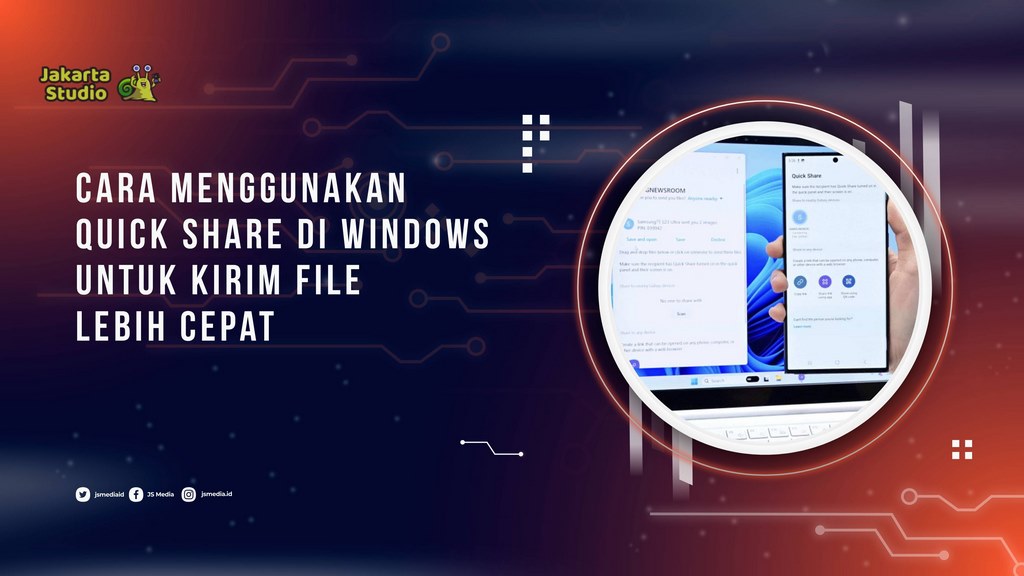
Mengirim file dari HP Android ke komputer kini semakin mudah berkat cara menggunakan Quick Share di Windows. Fitur ini memungkinkan kamu mengirim foto, video, dokumen, hingga file berukuran besar tanpa perlu kabel data atau aplikasi chatting.
Quick Share awalnya dikenal sebagai fitur eksklusif perangkat Samsung. Namun, kini fitur tersebut sudah mendukung lebih banyak perangkat Android sehingga proses berbagi file menjadi jauh lebih praktis. Jika kamu belum pernah mencobanya, berikut panduan lengkap yang bisa diikuti.
Apa Itu Quick Share?
Quick Share adalah fitur berbagi file nirkabel yang dikembangkan Google bersama Samsung. Teknologi ini memanfaatkan kombinasi Bluetooth dan Wi-Fi untuk mengirim file dengan kecepatan tinggi.
Dibandingkan mengirim file melalui email atau aplikasi pesan, Quick Share menawarkan proses yang lebih cepat karena file dikirim langsung antar perangkat tanpa harus mengunggahnya ke internet terlebih dahulu.
Fitur ini sangat cocok digunakan untuk memindahkan hasil foto, video, dokumen kerja, hingga file presentasi dari HP ke laptop Windows.
Syarat Menggunakan Quick Share di Windows
Sebelum mulai mengirim file, pastikan beberapa persyaratan berikut sudah terpenuhi:
- Menggunakan Windows 10 64-bit atau Windows 11.
- Laptop atau PC memiliki Bluetooth.
- Perangkat memiliki koneksi Wi-Fi.
- HP Android mendukung Quick Share.
- Aplikasi Quick Share untuk Windows sudah terpasang.
- Kedua perangkat berada dalam jarak yang berdekatan.
Jika salah satu syarat belum tersedia, proses pengiriman file kemungkinan tidak akan berjalan.
Cara Menginstal Quick Share di Windows
Langkah pertama adalah memasang aplikasi Quick Share pada komputer.
- Buka browser di Windows.
- Unduh aplikasi Quick Share dari situs resminya.
- Jalankan file instalasi hingga selesai.
- Login menggunakan akun Google jika diminta.
- Aktifkan Bluetooth dan Wi-Fi pada komputer.
Setelah proses instalasi selesai, aplikasi siap digunakan untuk menerima maupun mengirim file.
Cara Menggunakan Quick Share di Windows
Setelah semuanya siap, kamu bisa langsung mulai mengirim file.
1. Buka Quick Share di Laptop
Jalankan aplikasi Quick Share yang sudah terinstal. Pastikan status perangkat terlihat aktif dan dapat ditemukan oleh perangkat lain.
2. Aktifkan Quick Share di HP
Buka panel pengaturan cepat pada Android, lalu aktifkan Quick Share. Jika belum muncul, kamu bisa menemukannya melalui menu Pengaturan.
3. Pilih File yang Akan Dikirim
Buka Galeri, File Manager, atau aplikasi lain yang berisi file yang ingin dikirim.
Tekan tombol Bagikan, lalu pilih Quick Share.
4. Pilih Nama Komputer
HP akan mencari perangkat yang tersedia di sekitar. Setelah nama laptop muncul, pilih perangkat tersebut.
5. Terima Permintaan di Windows
Pada komputer akan muncul notifikasi penerimaan file.
Klik Accept atau Terima, kemudian tunggu hingga proses transfer selesai.
File yang diterima biasanya akan tersimpan di folder Downloads atau folder yang sudah ditentukan sebelumnya.
Cara Mengirim File dari Windows ke Android
Quick Share tidak hanya menerima file dari HP, tetapi juga bisa mengirim file ke Android.
Caranya cukup mudah:
- Buka aplikasi Quick Share.
- Klik Send.
- Pilih file yang ingin dikirim.
- Pilih perangkat Android yang terdeteksi.
- Terima permintaan pada HP.
- Tunggu hingga proses transfer selesai.
Kecepatan transfer umumnya jauh lebih tinggi dibandingkan Bluetooth biasa.
Tips Agar Transfer File Lebih Cepat
Agar proses pengiriman berjalan lancar, beberapa tips berikut bisa membantu:
- Dekatkan posisi HP dan laptop.
- Aktifkan Wi-Fi serta Bluetooth di kedua perangkat.
- Hindari mematikan layar HP saat transfer berlangsung.
- Pastikan ruang penyimpanan masih tersedia.
- Tutup aplikasi lain yang menggunakan koneksi jaringan secara berlebihan.
Dengan langkah tersebut, proses berbagi file biasanya hanya membutuhkan beberapa detik untuk ukuran file kecil.
Mengatasi Quick Share Tidak Bisa Terhubung
Jika Quick Share gagal menemukan perangkat, coba lakukan beberapa langkah berikut:
- Matikan lalu aktifkan kembali Bluetooth.
- Pastikan Wi-Fi aktif pada kedua perangkat.
- Restart aplikasi Quick Share.
- Restart komputer dan HP.
- Perbarui aplikasi ke versi terbaru.
- Pastikan kedua perangkat menggunakan akun yang sesuai jika diperlukan.
Sebagian besar masalah biasanya dapat teratasi hanya dengan mengaktifkan ulang koneksi Bluetooth dan Wi-Fi.
Penutup
Menggunakan Quick Share menjadi solusi praktis untuk berbagi file tanpa kabel dan tanpa aplikasi tambahan yang rumit. Prosesnya cepat, mudah dipahami, serta mendukung berbagai jenis file sehingga cocok digunakan untuk kebutuhan sehari-hari maupun pekerjaan.
Dengan mengikuti panduan di atas, kamu bisa memindahkan foto, video, maupun dokumen hanya dalam beberapa langkah. Kini, cara menggunakan Quick Share di Windows dapat dilakukan dengan lebih mudah bahkan oleh pengguna yang baru pertama kali mencobanya.
PakarPBN
A Private Blog Network (PBN) is a collection of websites that are controlled by a single individual or organization and used primarily to build backlinks to a “money site” in order to influence its ranking in search engines such as Google. The core idea behind a PBN is based on the importance of backlinks in Google’s ranking algorithm. Since Google views backlinks as signals of authority and trust, some website owners attempt to artificially create these signals through a controlled network of sites.
In a typical PBN setup, the owner acquires expired or aged domains that already have existing authority, backlinks, and history. These domains are rebuilt with new content and hosted separately, often using different IP addresses, hosting providers, themes, and ownership details to make them appear unrelated. Within the content published on these sites, links are strategically placed that point to the main website the owner wants to rank higher. By doing this, the owner attempts to pass link equity (also known as “link juice”) from the PBN sites to the target website.
The purpose of a PBN is to give the impression that the target website is naturally earning links from multiple independent sources. If done effectively, this can temporarily improve keyword rankings, increase organic visibility, and drive more traffic from search results.